采用多线程技术,充分利用带宽资源,实现极速下载体验,让等待成为过去。
自动分类和管理下载任务,提供清晰的任务状态显示,让您随时掌控下载进度。
内置多重安全检测机制,确保下载文件的安全性,保护您的设备免受恶意软件侵害。
支持 Windows、macOS 和 Linux 系统,无论您使用哪种设备都能享受一致的优质体验。
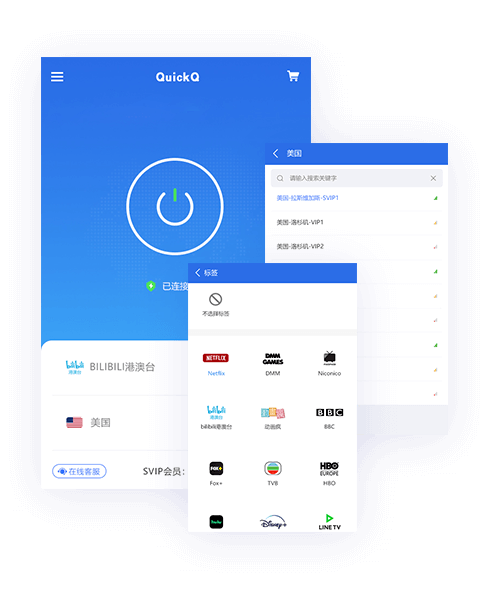
现代化的用户界面设计,操作简单直观,即使是新手也能快速上手使用所有功能。
我们不断优化产品功能并添加新特性,确保用户始终使用最先进、最稳定的版本。
"QuickQ 大大提高了我的工作效率,下载速度比以前快了好几倍,界面也很简洁易用。"
"这是我用过的最好的下载工具,不仅速度快,而且安全性高,再也不用担心下载到恶意软件了。"
"自从用了 QuickQ,我的文件管理变得井井有条,自动分类功能特别实用,推荐给所有朋友。"
安装QuickQ软件非常简单,首先访问我们的官方网站下载页面,根据您的操作系统选择相应的安装包。第一步,点击下载按钮获取安装文件;第二步,找到下载完成的安装程序并双击运行;第三步,按照安装向导的提示完成安装步骤;第四步,根据个人需求选择安装路径和组件;第五步,安装完成后即可启动QuickQ开始使用。整个过程通常只需要几分钟时间,即使对于计算机初学者来说也非常容易操作。
QuickQ具有良好的跨平台兼容性,目前支持多种主流操作系统。在Windows系统方面,支持Windows 10、Windows 11以及更早的Windows 7和8.1版本。对于苹果用户,我们提供macOS版本,兼容macOS 10.14及以上的系统版本。同时,Linux用户也可以使用QuickQ,支持Ubuntu 18.04+、CentOS 7+、Fedora等主流发行版。此外,我们还在持续开发移动端版本,计划未来支持iOS和Android系统,以满足更多用户的需求。每种系统的版本都经过严格测试,确保稳定性和性能表现。
要提高QuickQ的下载速度,您可以采取以下几个步骤。第一,检查网络连接状况,确保网络带宽充足且稳定,关闭其他占用大量带宽的应用程序。第二,调整QuickQ的设置参数,在设置中增加最大连接数和线程数,这能有效提升下载效率。第三,选择合适的服务器节点,如果软件支持多服务器切换,选择距离最近或负载较低的服务器。第四,避开网络高峰期,在夜间或非高峰时段进行大文件下载。第五,定期清理系统缓存和临时文件,确保磁盘空间充足,避免因存储空间不足影响下载性能。这些方法结合使用,通常能让下载速度得到显著提升。
QuickQ提供了灵活的下载控制功能,您可以随时暂停和恢复下载任务。在主界面上,每个下载任务旁边都有独立的控制按钮,点击暂停按钮即可中断当前下载,再次点击开始按钮则可继续下载。如果您想批量操作,可以按住Ctrl键选择多个任务,然后统一执行暂停或恢复操作。软件会保存下载断点信息,即使意外中断后也能从上次停止的位置继续下载。此外,您还可以设置自动暂停和恢复的时间计划,例如在夜间自动开始下载,白天工作时间自动暂停,这样既不影响日常使用,又能充分利用非高峰时段的网络资源。
QuickQ提供了强大的文件管理功能,帮助您有序地组织下载的文件。首先,您可以在设置中自定义下载目录,将不同类型文件分类存放,如文档、音乐、视频等分别建立不同的文件夹。其次,软件支持智能重命名功能,可以根据文件属性自动为文件命名,避免重复和混乱。第三,使用标签和分类功能,为不同类型的下载任务添加标签,方便后续查找和管理。第四,利用搜索功能快速定位特定文件,支持按名称、大小、日期等多种条件筛选。最后,定期使用清理功能删除不需要的文件,释放存储空间,保持系统整洁高效。
QuickQ内置多重安全防护机制,确保下载文件的安全性。第一步,软件会在下载前对文件来源进行验证,检查文件的数字签名和哈希值是否匹配。第二步,集成实时病毒扫描功能,在下载过程中持续监测文件是否有恶意代码。第三步,提供文件完整性校验,下载完成后自动验证文件是否完整无损。第四步,支持安全信誉查询,可以查看文件在社区中的安全评价和用户反馈。第五步,定期更新安全数据库,确保能够识别最新的威胁和恶意软件变种。此外,建议用户只从可信的官方源下载文件,并定期更新软件版本以获得最新的安全保护。
保持QuickQ在最新版本非常重要,可以获得新功能和安全更新。软件会自动检测可用的新版本,并在主界面显示升级提示。第一步,当有新版本发布时,您会收到通知提醒。第二步,点击升级按钮,软件会自动下载更新包。第三步,下载完成后,按照提示重启软件完成升级过程。第四步,检查更新日志了解新版本的功能改进和修复内容。如果您选择手动更新,可以访问官网下载最新版本进行覆盖安装。升级过程通常很快,不会影响现有数据和设置。建议启用自动更新功能,确保始终使用最新版本。
如果您遇到使用问题或需要技术支持,可以通过多种渠道联系我们。第一步,访问帮助中心查看常见问题解答和使用教程,大部分常见问题都能在这里找到解决方案。第二步,使用软件内置的帮助功能,点击帮助菜单中的在线支持选项。第三步,发送邮件至support@quickq.com,我们的技术支持团队会在24小时内回复。第四步,加入官方QQ群或微信群,与其他用户交流经验并获得及时帮助。第五步,对于企业用户,我们提供专门的客户经理和技术支持热线,确保获得个性化的服务支持。我们的目标是为每一位用户提供满意的技术支持服务。
为了防止意外丢失个性化设置,QuickQ提供了备份和恢复功能。第一步,进入设置菜单,找到"备份与恢复"选项。第二步,点击"创建备份"按钮,选择备份位置和文件名,软件会将当前所有设置保存为备份文件。第三步,如果需要更换设备或重新安装软件,可以使用"恢复设置"功能。第四步,选择之前创建的备份文件,软件会自动应用所有设置。第五步,验证恢复后的设置是否正确,包括下载路径、网络配置、界面主题等。建议定期创建备份,特别是在进行重大系统更改前,确保随时可以恢复到之前的配置状态。
如果您决定不再使用付费服务,可以按照以下步骤取消订阅。第一步,登录您的QuickQ账户,在账户设置页面找到订阅管理选项。第二步,查看当前订阅状态和到期日期,确认取消订阅的影响范围。第三步,点击"取消订阅"按钮,系统会提示您确认操作。第四步,选择取消原因,这有助于我们改进服务质量。第五步,确认取消后,您的订阅将在当前计费周期结束后自动终止,期间仍可正常使用所有付费功能。如果您在取消过程中遇到任何问题,可以联系客服团队获得协助。请注意,取消订阅后某些高级功能将无法继续使用。